
 Aller au contenu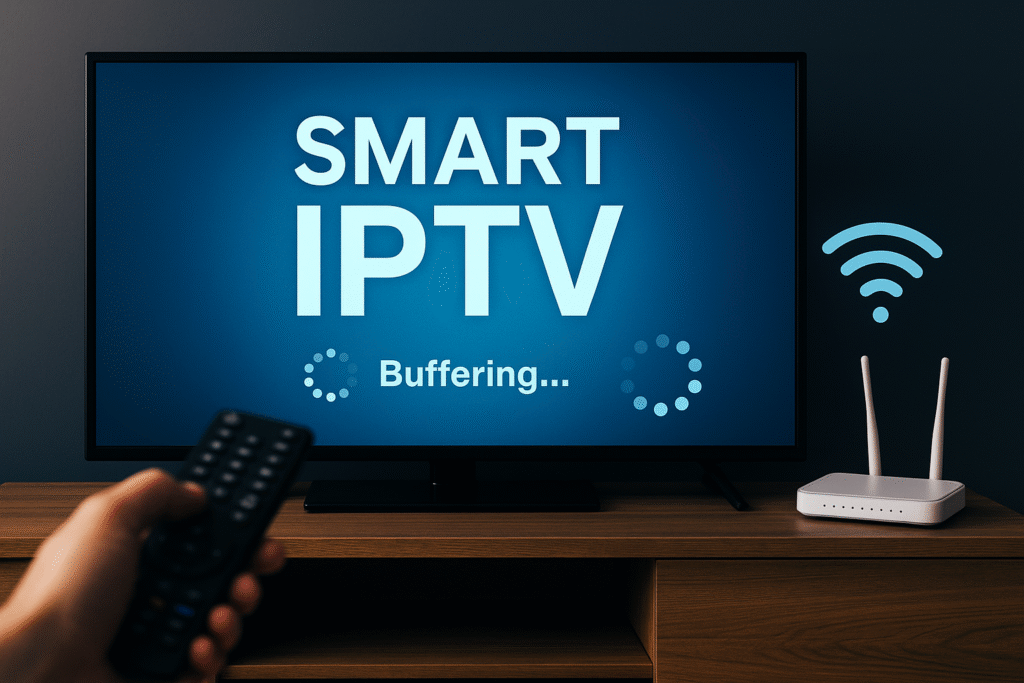
Aujourd’hui, Smart IPTV est devenu l’un des moyens les plus populaires pour regarder la télévision via Internet. Cette application permet de diffuser en direct des chaînes TV, des films et des séries depuis un simple lien IPTV.
Mais comme beaucoup d’utilisateurs l’ont remarqué, il arrive que Smart IPTV se mette à buguer, charger sans fin ou se bloquer.
Pas de panique — dans cet article, vous allez découvrir comment résoudre les problèmes de buffering et de connexion sur Smart IPTV, étape par étape, afin de profiter d’un streaming fluide et stable.
Avant de corriger le problème, il faut comprendre son origine. Voici les principales causes de buffering sur Smart IPTV :
Connexion Internet lente : le streaming IPTV demande une bande passante stable.
Réseau Wi-Fi saturé : trop d’appareils connectés ralentissent le débit.
Serveurs IPTV surchargés : votre fournisseur peut être temporairement saturé.
Application obsolète : une ancienne version de Smart IPTV peut provoquer des bugs.
Fournisseur Internet qui limite le trafic IPTV (ISP throttling).
Identifier la cause est la première étape pour trouver la solution.

Une bonne connexion est la base d’une expérience Smart IPTV sans coupure.
Voici les débits minimums recommandés :
SD (définition standard) : 5 Mbps minimum
HD (haute définition) : 10 Mbps minimum
4K (ultra haute définition) : 25 Mbps minimum
👉 Faites un test de vitesse sur speedtest.net pour vérifier votre débit.
Si votre vitesse est trop faible, redémarrez votre routeur ou contactez votre fournisseur d’accès Internet. Si votre débit est bon mais que le buffering persiste, passez à l’étape suivante.
Même avec un bon Wi-Fi, la connexion sans fil reste moins stable qu’un câble.
Pour réduire les problèmes de Smart IPTV :
Connectez votre Smart TV, Android Box ou Fire Stick directement au routeur via un câble Ethernet.
Cela garantit une connexion plus rapide et plus stable.
Le câble réseau reste toujours la meilleure option pour le streaming IPTV.
Les DNS (Domain Name System) influencent la rapidité de connexion aux serveurs IPTV.
Les DNS de votre fournisseur d’accès peuvent parfois être lents.
Essayez plutôt ces options :
Google DNS : 8.8.8.8 / 8.8.4.4
Cloudflare DNS : 1.1.1.1 / 1.0.0.1
Changer de DNS peut améliorer considérablement la connexion Smart IPTV et réduire le buffering.
Une version obsolète de Smart IPTV peut être à l’origine de ralentissements ou d’erreurs.
Voici comment la mettre à jour :
Rendez-vous sur le site officiel : https://siptv.app.
Téléchargez la dernière version adaptée à votre appareil (Smart TV, Android, Firestick, etc.).
Désinstallez l’ancienne version avant d’installer la nouvelle.
Ensuite, redémarrez votre appareil et testez votre flux IPTV à nouveau.
Avec le temps, Smart IPTV accumule des fichiers temporaires qui peuvent ralentir l’application.
Pour nettoyer cela :
Allez dans Paramètres → Applications → Smart IPTV → Stockage
Sélectionnez Vider le cache et Effacer les données
Redémarrez ensuite l’application
Cette action simple peut résoudre de nombreux bugs mineurs.
Si vos liens IPTV sont instables, le buffering est inévitable.
Vérifiez que votre fournisseur propose des liens M3U ou Xtream Codes de haute qualité.
Si certaines chaînes ne fonctionnent pas ou coupent souvent, contactez votre fournisseur ou testez un autre lien.
Un bon fournisseur IPTV garantit au moins 99 % de disponibilité et un service client réactif.
Trop d’applications ouvertes peuvent ralentir votre appareil et causer des saccades.
Pour une meilleure performance de Smart IPTV :
Fermez toutes les applications inutiles.
Désactivez les mises à jour automatiques pendant le streaming.
Supprimez les fichiers temporaires.
Redémarrez votre appareil avant de lancer Smart IPTV.
Cela libère de la mémoire et améliore la stabilité de la lecture.
Le soir ou le week-end, les serveurs IPTV et les réseaux sont souvent saturés.
Essayez de regarder vos programmes hors des heures de forte affluence ou baissez la qualité de la vidéo (720p au lieu de 1080p/4K) pour réduire le buffering.
Si votre fournisseur Internet limite le trafic IPTV, un VPN peut contourner cette restriction.
Un VPN (réseau privé virtuel) cache votre activité et protège votre connexion.
Choisissez un VPN avec :
Des serveurs rapides et fiables
Aucune limite de bande passante
Des serveurs proches de votre région
Les VPN recommandés pour Smart IPTV sont NordVPN, ExpressVPN et Surfshark.
Une fois connecté, relancez Smart IPTV — vous remarquerez souvent une amélioration immédiate.
Cela peut sembler basique, mais redémarrer votre routeur, votre appareil et l’application Smart IPTV résout souvent des problèmes temporaires de connexion.
Débranchez le routeur pendant 30 secondes, rallumez-le, puis relancez votre appareil et l’application.
Si, malgré toutes ces solutions, votre Smart IPTV continue de buguer, contactez le support technique de votre fournisseur.
Indiquez :
Votre nom d’utilisateur ou code d’accès
Le type d’appareil utilisé (Smart TV, Android, Firestick, etc.)
Les chaînes concernées par le buffering
Un bon fournisseur analysera le problème ou vous fournira une nouvelle playlist.
Si votre équipement est ancien, il peut être la cause du problème.
Pour profiter pleinement de Smart IPTV, il est conseillé d’utiliser :
Un routeur bi-bande (2.4 GHz / 5 GHz)
Une Android Box récente ou un Firestick dernière génération
Une Smart TV moderne
Ces appareils offrent de meilleures performances pour le streaming HD et 4K.
Smart IPTV est une solution formidable pour accéder à des milliers de chaînes, films et événements sportifs en direct.
Mais les problèmes de buffering et de connexion peuvent rapidement gâcher l’expérience.
En suivant les conseils de ce guide — vérifier la vitesse Internet, changer les DNS, mettre à jour l’application et utiliser un VPN — vous pourrez résoudre la majorité des problèmes et retrouver un streaming fluide et stable.
Un bon réseau et un fournisseur fiable sont la clé pour profiter pleinement de Smart IPTV.
 Optimized by Seraphinite Accelerator